
Как подключить вызывную панель IP-домофона к телефону
Сначала ключевая правда. IP вызывная панель почти никогда не звонит на смартфон "напрямую". Чтобы вызов стабильно приходил через интернет, в схеме всегда есть один из двух вариантов:
- облачный сервис и мобильное приложение производителя
- SIP-телефония (панель регистрируется на SIP-сервере и звонит как обычный интернет-телефон)
Оба подхода легальны и массово применяются, просто выбираются под разные задачи. SIP как стандарт описан в RFC 3261.
А если вы сейчас подбираете оборудование, начать логично с категории IP вызывные панели.
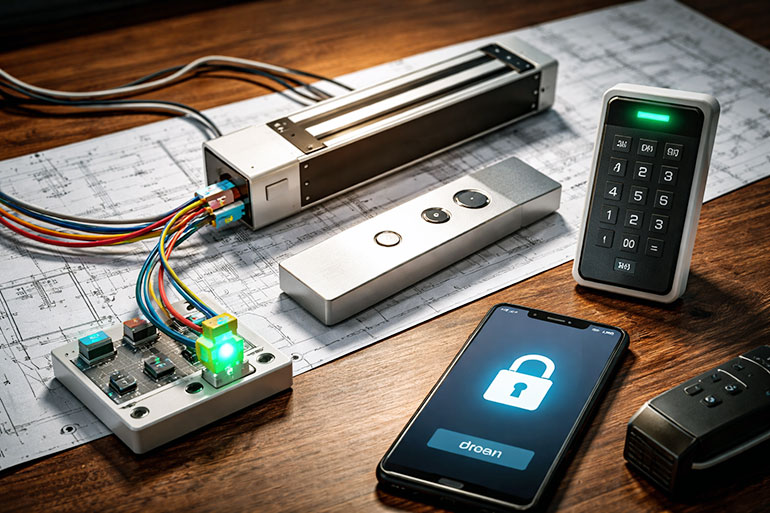
Что нужно, чтобы удаленное открытие двери вообще работало? Удаленное открытие - это не "магия интернета", а команда на исполнительное устройство:
- электрозамок или защелка
- реле в панели или отдельный контроллер доступа
- корректное питание и безопасная схема подключения
Практично смотреть сразу и на исполнительную часть: электромеханические замки.
Вариант 1 - через приложение и облако производителя
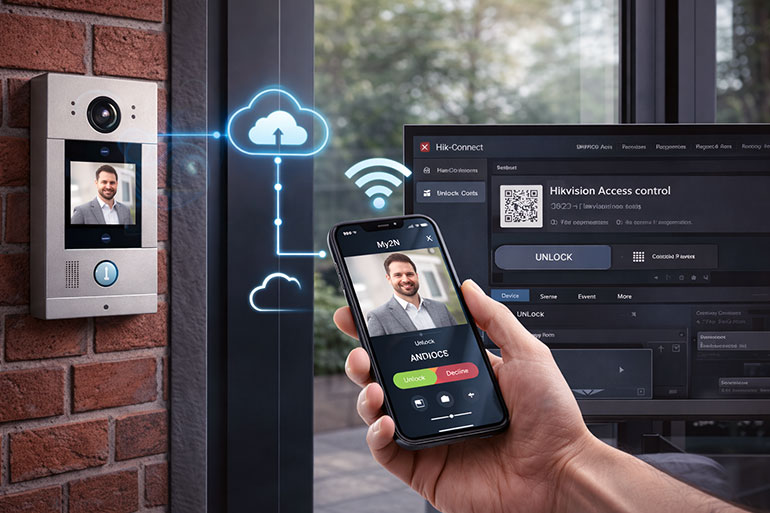
Это самый частый сценарий для дома, малого офиса, объектов без своей АТС. Плюсы - быстрый запуск и минимальная сеть. Минусы - привязка к экосистеме производителя.
Как это работает
Производители прямо описывают, что мобильное приложение принимает вызовы, показывает видео и дает команду "открыть". Например:
- 2N описывает подключение door station к сервису Mobile Video через My2N.
- BAS-IP описывает BAS-IP Link app как приложение, позволяющее смотреть поток и открывать замок, при этом подчеркивает, что для работы приложения нужна их платформа BAS-IP Link.
- Hikvision в руководстве указывает возможность "Unlock Remotely" и отдельно выводит настройки подключения к Hik-Connect.
Пошагово, по-человечески
Шаг 1. Подключите панель к сети
- Ethernet в роутер или коммутатор.
- Убедитесь, что панель получила IP-адрес и открывается ее веб-интерфейс или утилита производителя видит устройство.
Шаг 2. Заведите учетную запись в сервисе производителя и добавьте устройство
- В приложении обычно используется добавление устройства и привязка к аккаунту.
- У многих решений это делается через QR-код или идентификатор устройства. Пример такого процесса описан в гайде 2N для подключения к Mobile Video.
Шаг 3. Включите push-уведомления и настройте получателей вызова
- На смартфоне разрешите уведомления для приложения.
- В сервисе задайте, кто именно принимает вызов: один телефон, несколько пользователей, расписания.
Шаг 4. Настройте открытие двери
- Физически подключите замок к реле панели или к контроллеру.
- В сервисах часто есть настройка "переключателей" или кодов открытия. У 2N это описано как настройка switch codes в My2N для открытия дверей.
Шаг 5. Проверьте два теста
- Тест на локальном Wi-Fi.
- Тест через мобильный интернет, чтобы убедиться, что схема работает именно "снаружи".
Типовые проблемы и быстрые решения
- Вызов есть в локальной сети, но не приходит через интернет - чаще всего проблема не в панели, а в том, что приложение не привязано к облаку или push-уведомления отключены.
- Открытие в приложении есть, но замок не открывается - почти всегда вопрос схемы подключения реле и питания замка, либо не тот тип замка.
Вариант 2 - через SIP, когда нужен контроль и интеграции
Это корпоративный подход: ЖК, бизнес-центры, КПП, интеграция с постом охраны, телефонией, сценариями.
Почему SIP
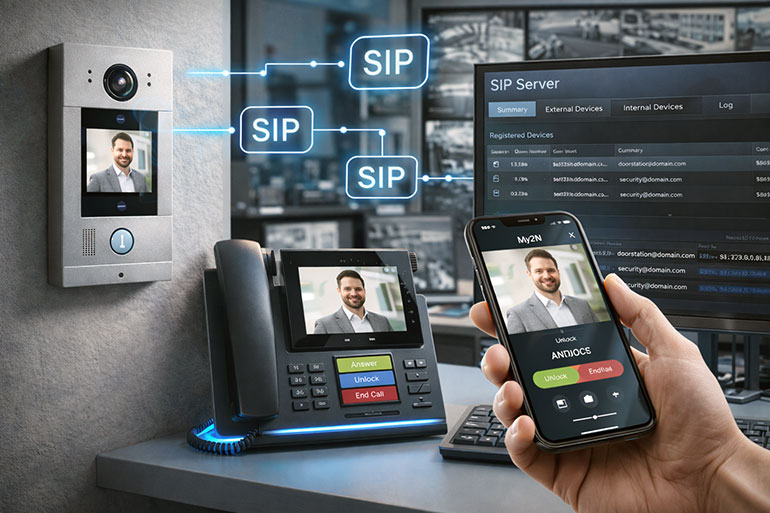
SIP - это стандартный сигнальный протокол для установления и управления сессиями, включая интернет-звонки.
Если панель поддерживает SIP, она может "звонить" на SIP-аккаунт смартфона, как IP-телефон.
Что понадобится
- SIP-сервер или АТС, облачная АТС или локальная.
- SIP-учетка для панели.
- SIP-учетка для смартфона и SIP-приложение софтфон.
Пошагово
Шаг 1. Создайте SIP-аккаунты
- Для панели - один аккаунт.
- Для смартфона - отдельный аккаунт или несколько, если пользователей много.
Шаг 2. Внесите SIP-настройки в панель
- Адрес SIP-сервера, логин, пароль, кодеки.
- Проверьте, что панель зарегистрировалась на сервере.
Шаг 3. Настройте софтфон на смартфоне
- Введите SIP-данные, включите работу в фоне.
- Проверьте входящий вызов с панели.
Шаг 4. Настройте удаленное открытие
Есть два типовых механизма:
- открыть из приложения производителя, если оно умеет работать с SIP-частью
- открыть командой во время разговора
Технически команды часто передаются как DTMF-события в RTP, что описано в RFC 4733.
Шаг 5. Обеспечьте безопасность голосового и видео трафика
Если оборудование поддерживает, ориентируйтесь на шифрование медиатрафика через SRTP, описанный в RFC 3711.
Важный момент про ONVIF, RTSP и "а оно будет звонить"
ONVIF - это про совместимость IP-устройств и клиентов по набору функций профиля, то есть про "общий язык" для интеграций.
Но ONVIF сам по себе не гарантирует, что панель будет делать "домофонный вызов" на смартфон. Для вызова обычно нужен либо SIP, либо фирменная платформа производителя.
Кибербезопасность без фанатизма, но строго
Если вы хотите, чтобы система работала годами и не стала дырой в сети, держите базовую дисциплину:
- не выставлять устройства в интернет без крайней необходимости
- VLAN для выделения сети безопасности
- firewall, минимум открытых портов
- HTTPS и шифрование, где возможно
- смена дефолтных паролей и регулярные обновления прошивок
Это ровно то, что рекомендует ONVIF в гайдлайне по кибербезопасности для IP-систем физической безопасности.
Как выбрать правильный путь за 30 секунд
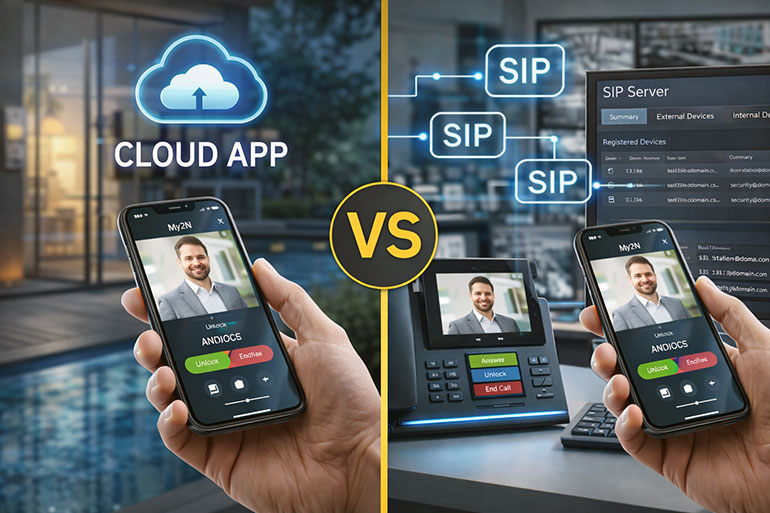
Выбирайте приложение и облако производителя, если:
- нужен быстрый старт
- объект небольшой
- не хочется заниматься SIP и АТС
Выбирайте SIP, если:
- нужен пост охраны, телефония, масштабирование
- важна независимость от облака
- требуется интеграция с IT-контуром
Что проверить перед покупкой, чтобы потом не было сюрпризов
- Есть ли у панели официальное мобильное приложение или официальный облачный сервис под ваш сценарий.
- Поддерживает ли панель SIP, если хотите "звонок как телефония".
- Как реализовано открытие двери: реле в панели, коды, сценарии.
- Есть ли понятная схема подключения замка и совместимость с вашим типом замка.
Если нужен внутренний монитор как "дежурный пункт" дома или в офисе, смотрите мониторы для IP видеодомофонов.